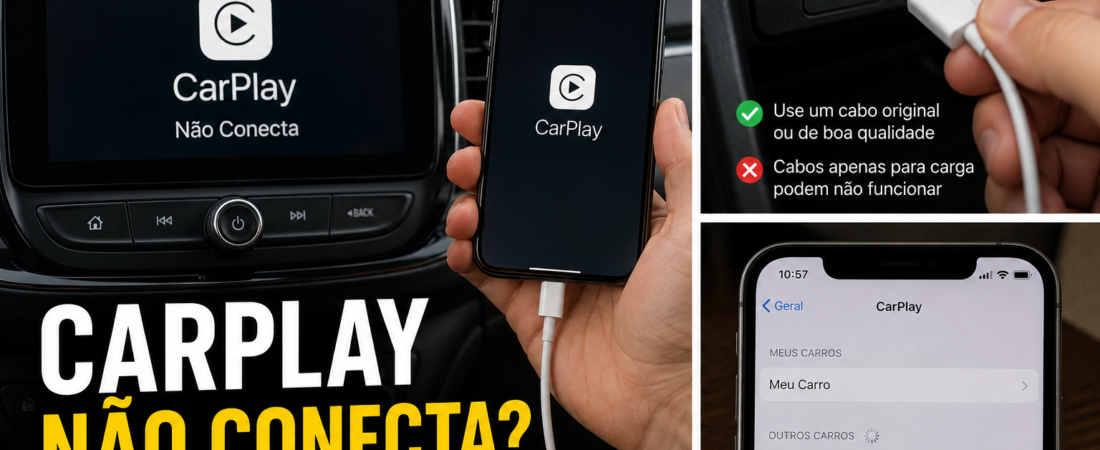
O Apple CarPlay deveria facilitar o acesso a mapas, músicas, chamadas e mensagens diretamente pela central multimídia do veículo. Por isso, quando o iPhone simplesmente não conecta ao CarPlay — ou conecta e desconecta logo depois — o problema pode ser bastante frustrante.
A boa notícia é que, na maioria dos casos, você pode testar algumas soluções simples antes de procurar uma assistência técnica.
Problemas com CarPlay podem estar relacionados ao cabo USB, à porta usada no carro, às configurações do iPhone, ao Bluetooth, ao Wi-Fi, à Siri ou até ao software da central multimídia.
A própria Apple recomenda verificar esses elementos quando o CarPlay não funciona corretamente.
Neste guia, você verá 7 verificações em ordem prática, começando pelas mais simples.
Importante: faça os testes com o veículo estacionado em local seguro. Evite alterar configurações do telefone ou da central enquanto dirige.
Antes de começar: confirme se o seu carro é compatível com CarPlay
Antes de tentar corrigir a conexão, vale confirmar uma coisa básica: o modelo e o ano do veículo realmente oferecem suporte ao Apple CarPlay?
A compatibilidade pode variar mesmo entre versões diferentes do mesmo carro.
Por exemplo, determinado modelo pode oferecer CarPlay apenas a partir de certo ano ou somente em determinadas versões da central multimídia.
A Apple mantém uma lista oficial de veículos compatíveis com CarPlay e informa que há mais de 800 modelos compatíveis.
Também é importante descobrir se o seu veículo utiliza:
- CarPlay somente com cabo;
- CarPlay sem fio;
- ou as duas formas de conexão.
Essa diferença muda completamente o diagnóstico.
1. Desconecte e conecte novamente o iPhone
Comece pela solução mais simples.
Se você utiliza CarPlay com cabo:
- desconecte o iPhone;
- aguarde alguns segundos;
- conecte novamente;
- espere a central multimídia reconhecer o aparelho.
Também observe a tela do veículo.
Em alguns carros o CarPlay abre automaticamente. Em outros, é necessário tocar manualmente no ícone do CarPlay na central multimídia. A Apple recomenda procurar esse ícone caso a interface não seja iniciada automaticamente.
Se continuar sem funcionar, não presuma imediatamente que existe um defeito no carro.
Passe para o próximo teste.
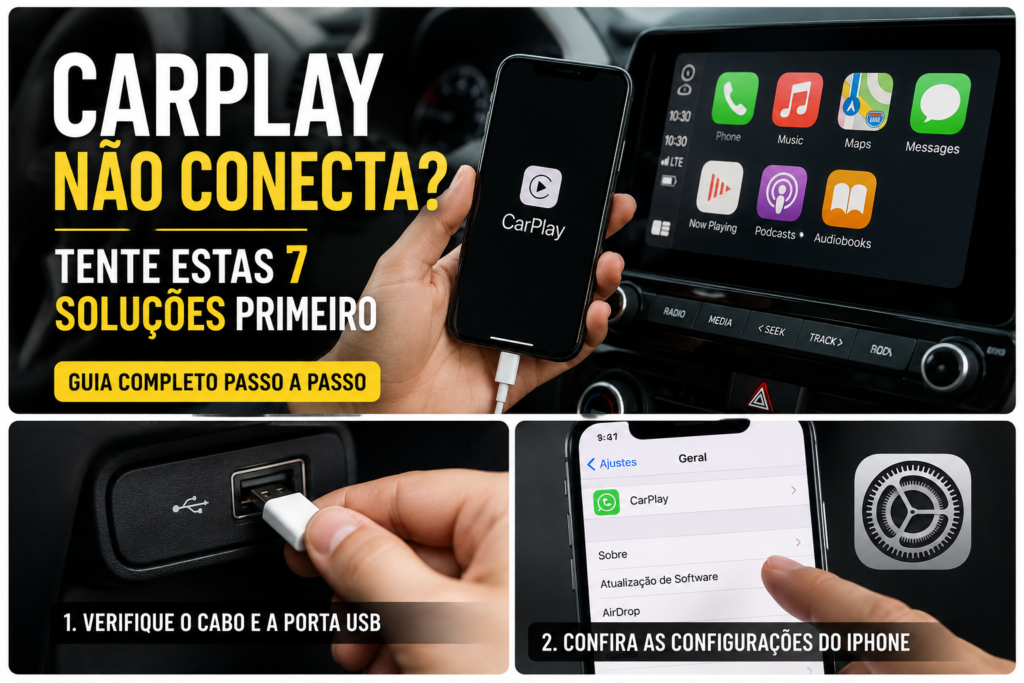
2. Teste outro cabo USB e outra porta do carro
Essa é uma das verificações mais importantes quando o CarPlay funciona por cabo.
Um cabo pode continuar carregando o iPhone normalmente e, mesmo assim, apresentar problemas na transmissão de dados.
Por isso, o fato de o celular estar carregando não significa necessariamente que a conexão usada pelo CarPlay está funcionando corretamente.
Faça este teste
Experimente:
- outro cabo USB;
- preferencialmente um cabo confiável e adequado para dados;
- outra porta USB do veículo, caso exista mais de uma.
A Apple também recomenda testar outro cabo e outra porta USB quando o CarPlay com fio apresenta problemas.
Atenção às portas USB do carro
Alguns veículos possuem várias entradas USB, mas nem todas necessariamente oferecem CarPlay.
Uma porta pode servir apenas para carregamento.
Procure por uma entrada identificada com:
- símbolo de smartphone;
- símbolo do CarPlay;
- ou indicação específica no manual do veículo.
A Apple informa que a porta compatível pode possuir um ícone do CarPlay ou de smartphone.
Se usa iPhone com USB-C
Evite montar uma sequência desnecessária de:
adaptador + extensão + cabo + adaptador.
Quanto mais elementos existirem entre o telefone e a central, mais pontos potenciais de falha aparecem.
A própria Apple alerta que determinadas combinações de adaptadores, cabos e sistemas de entretenimento podem interromper a conexão do CarPlay com fio.
Sempre que possível, teste primeiro uma conexão direta.
3. Se o CarPlay for sem fio, verifique Bluetooth e Wi-Fi
CarPlay sem fio não depende apenas do Bluetooth.
O iPhone também utiliza uma conexão Wi-Fi com o veículo.
Por isso, é possível ter Bluetooth funcionando aparentemente bem e ainda assim não conseguir iniciar o CarPlay.
No iPhone, confira:
Ajustes → Bluetooth
Verifique se o Bluetooth está ligado.
Depois abra:
Ajustes → Wi-Fi
e confirme se o Wi-Fi também está ativado.
A Apple orienta ainda verificar a rede do CarPlay e confirmar se a opção de Conexão Automática está habilitada.
Se for a primeira conexão
Em veículos que usam apenas CarPlay sem fio, normalmente será necessário colocar a central multimídia no modo de pareamento.
Dependendo do carro, isso pode envolver manter pressionado o botão de comando de voz localizado no volante.
Depois, no iPhone:
Ajustes → Geral → CarPlay
e selecione o veículo disponível.
O procedimento exato pode variar de acordo com a montadora, por isso vale consultar também o manual do carro.
4. Verifique se Siri e CarPlay estão permitidos no iPhone
Essa é uma configuração fácil de esquecer.
A Apple orienta verificar se a Siri está ativada quando há problemas com CarPlay.
Isso acontece porque vários recursos do CarPlay dependem da integração com a assistente.
Portanto, verifique as configurações da Siri no iPhone.
Também existe outra possibilidade menos óbvia:
CarPlay bloqueado pelas restrições do iPhone
Abra:
Ajustes → Tempo de Uso → Conteúdo e Privacidade
Se as restrições estiverem ativadas, procure a área de aplicativos permitidos e confirme que CarPlay está autorizado.
A Apple cita essa configuração especificamente entre as verificações para um CarPlay que não reconhece o iPhone.
Isso é especialmente relevante quando:
- o aparelho possui configurações familiares;
- alguém alterou restrições anteriormente;
- o CarPlay funcionava e desapareceu sem motivo aparente.
5. Reinicie o iPhone e a central do carro
Pode parecer simples demais, mas uma reinicialização elimina falhas temporárias de software e conexão.
Faça nesta ordem:
- desconecte o telefone;
- desligue o veículo;
- reinicie o iPhone;
- ligue novamente o carro;
- aguarde a central inicializar completamente;
- tente conectar outra vez.
A Apple inclui tanto a reinicialização do iPhone quanto desligar e ligar novamente o veículo entre as etapas recomendadas para solucionar problemas do CarPlay.
E a central multimídia?
Algumas centrais também oferecem uma função própria de reinicialização.
Dependendo do fabricante, ela pode aparecer como:
- Restart;
- Reboot;
- Reset System;
- Reiniciar sistema.
Mas cuidado com a palavra reset.
Algumas opções apenas reiniciam a central, enquanto outras podem apagar:
- rádios salvas;
- telefones pareados;
- preferências;
- configurações pessoais.
Leia a descrição antes de confirmar.
6. Apague o carro do CarPlay e configure novamente
Se nada resolveu até aqui, vale reconstruir a conexão do zero.
No iPhone, acesse:
Ajustes → Geral → CarPlay
Selecione o seu veículo.
Depois toque em:
Esquecer Este Carro
Em seguida, faça novamente o processo de configuração.
Essa também é uma das soluções recomendadas oficialmente pela Apple.
Por que isso pode funcionar?
Quando você conecta o telefone ao carro, diferentes informações ficam armazenadas para permitir conexões futuras.
Se alguma configuração ou registro ficar inconsistente, simplesmente tentar conectar novamente pode não resolver.
Apagar o veículo e criar um novo pareamento força o sistema a estabelecer uma nova configuração.
No CarPlay sem fio
Pode ser útil também remover o iPhone da lista de dispositivos salvos na central multimídia.
Depois disso:
- apague o carro no iPhone;
- apague o iPhone da central;
- reinicie os dois;
- faça o pareamento novamente.
7. Atualize o iPhone e verifique o software da central multimídia
Se o CarPlay continua sem conectar, o problema pode estar no software.
Primeiro, confira se existe uma atualização do iOS disponível para o iPhone.
A Apple recomenda usar a versão mais recente do iOS ao solucionar problemas com CarPlay.
Depois, investigue a central multimídia.
A Apple também recomenda verificar se o sistema de áudio/entretenimento do veículo está utilizando o firmware mais recente disponibilizado pelo fabricante.
Dependendo do veículo, a atualização pode ser realizada:
- automaticamente;
- por Wi-Fi;
- por USB;
- através de aplicativo da montadora;
- ou em uma concessionária.
Consulte o manual ou a página de suporte da fabricante.
Diagnóstico rápido: descubra onde pode estar o problema
Se você não sabe por onde começar, use esta tabela:
| Sintoma | O que testar primeiro |
|---|---|
| iPhone carrega, mas CarPlay não abre | Cabo e porta USB |
| CarPlay nem aparece na tela | Ícone/configuração da central |
| CarPlay sem fio não conecta | Wi-Fi + Bluetooth |
| Funcionava e parou de repente | Reiniciar iPhone e carro |
| Parou depois de atualização | Atualizações e novo pareamento |
| CarPlay desapareceu do iPhone | Restrições do Tempo de Uso |
| Conecta e desconecta constantemente | Cabo, porta ou conexão sem fio |
| Outro iPhone funciona no mesmo carro | Configuração do primeiro iPhone |
| Nenhum iPhone funciona | Central, porta USB ou veículo |
Esse último teste é particularmente útil.
Como descobrir se o problema está no iPhone ou no carro
Antes de procurar assistência, tente isolar a origem da falha.
Teste outro iPhone no mesmo veículo
Se outro iPhone conecta normalmente, aumenta a possibilidade de o problema estar relacionado ao:
- primeiro iPhone;
- cabo;
- configurações;
- pareamento.
Teste seu iPhone em outro carro com CarPlay
Se possível, faça o teste em outro veículo compatível.
Se funcionar normalmente, vale investigar:
- central multimídia;
- porta USB;
- firmware;
- configuração do veículo.
Esse tipo de teste evita trocar cabos, adaptadores ou componentes sem necessidade.
CarPlay conecta e depois desconecta: é o mesmo problema?
Nem sempre.
Se o CarPlay consegue conectar, mas cai depois de alguns minutos, preste atenção no tipo de conexão.
CarPlay com fio
Priorize:
- cabo USB;
- conector do iPhone;
- porta USB do carro;
- movimentos no cabo.
Se a conexão cai quando o telefone ou cabo se movimenta, existe uma forte pista de problema físico de conexão.
CarPlay sem fio
Verifique:
- Wi-Fi;
- Bluetooth;
- pareamento salvo;
- reinicialização;
- atualizações.
Também teste apagar o veículo e realizar novamente o pareamento.
CarPlay parou de funcionar depois de atualizar o iPhone: o que fazer?
Primeiro, não conclua imediatamente que a atualização causou um defeito permanente.
Experimente:
- reiniciar o iPhone;
- desligar e ligar o veículo;
- verificar se Wi-Fi e Bluetooth estão ativos;
- conferir Siri;
- apagar o veículo em Ajustes → Geral → CarPlay;
- configurar novamente;
- verificar se há uma atualização posterior do iOS disponível.
Também confira se a fabricante do veículo disponibilizou atualização para a central.
Quando vale procurar uma assistência?
Depois das sete verificações, considere suporte profissional se:
- nenhuma porta USB reconhece dispositivos;
- a central apresenta outros problemas além do CarPlay;
- a tela reinicia frequentemente;
- nenhum iPhone consegue conectar;
- existem erros persistentes na central multimídia;
- uma atualização oficial da fabricante é necessária;
- há suspeita de dano físico na porta USB.
Nesse caso, procure preferencialmente a assistência da fabricante do veículo ou uma oficina especializada em sistemas multimídia automotivos.
Se o problema ocorrer apenas com determinado iPhone, o suporte da Apple também pode ajudar a diagnosticar o aparelho.
Perguntas frequentes sobre CarPlay que não conecta
Por que meu iPhone carrega, mas o CarPlay não funciona?
Porque carregamento de energia e transferência de dados não são exatamente a mesma coisa. Um cabo ou porta pode continuar fornecendo energia ao telefone mesmo quando a comunicação necessária para o CarPlay apresenta problema.
Teste outro cabo e, se disponível, outra porta USB.
Preciso deixar Bluetooth ligado para usar CarPlay?
No CarPlay sem fio, Bluetooth e Wi-Fi fazem parte do processo de conexão e devem estar habilitados conforme as orientações da Apple.
Em uma conexão exclusivamente por USB, o funcionamento é diferente.
Por que o CarPlay não aparece mesmo com o iPhone conectado?
Algumas possibilidades são:
- porta USB incorreta;
- cabo inadequado ou defeituoso;
- CarPlay não selecionado na central;
- restrição no iPhone;
- problema de pareamento;
- incompatibilidade do veículo.
Procure também o ícone do CarPlay manualmente na central.
Preciso ativar a Siri para usar CarPlay?
A Apple inclui a verificação da Siri entre as etapas recomendadas quando o CarPlay não funciona corretamente. Portanto, confirme que ela está habilitada no iPhone.
Como faço o iPhone esquecer meu carro?
Abra:
Ajustes → Geral → CarPlay → [seu veículo] → Esquecer Este Carro
Depois configure o veículo novamente.
Meu carro tem Bluetooth. Isso significa que ele tem CarPlay?
Não.
Bluetooth e Apple CarPlay são recursos diferentes.
Um veículo pode permitir chamadas e reprodução de músicas por Bluetooth sem ser compatível com CarPlay.
Verifique o modelo, ano e versão do seu veículo na documentação da montadora ou na lista oficial de compatibilidade da Apple.
Resumo: o que fazer quando o CarPlay não conecta
Antes de gastar dinheiro com cabos, adaptadores ou assistência, siga esta ordem:
- Confirme que o carro é compatível com CarPlay.
- Reconecte o iPhone e procure o CarPlay na central.
- Teste outro cabo e outra porta USB.
- No CarPlay sem fio, confira Bluetooth e Wi-Fi.
- Verifique Siri e as permissões do CarPlay.
- Reinicie iPhone e veículo e refaça o pareamento.
- Atualize o iPhone e confira o firmware da central multimídia.
O ponto principal é tentar isolar a origem do problema.
Se outro iPhone funciona no seu carro, investigue primeiro o telefone e suas configurações. Se nenhum aparelho consegue conectar, a central multimídia, a porta USB ou o software do veículo merecem mais atenção.
Na maioria dos casos, realizar os testes nessa ordem é muito mais eficiente do que alterar várias configurações ao mesmo tempo.
Fontes
Este guia foi elaborado com base nas orientações oficiais da Apple para configuração e solução de problemas do CarPlay, além da lista oficial de veículos compatíveis.